Verwandle GIMP in ein Photoshop-ähnliches Erlebnis
PhotoGIMP ist ein kostenloser Open-Source-Patch, der GIMP das Layout, die Tastenkürzel und den Workflow von Photoshop verleiht — ohne Abo.
Vorher und nachher
Sieh, wie PhotoGIMP die GIMP-Oberfläche in einen vertrauten Photoshop-ähnlichen Arbeitsbereich verwandelt.
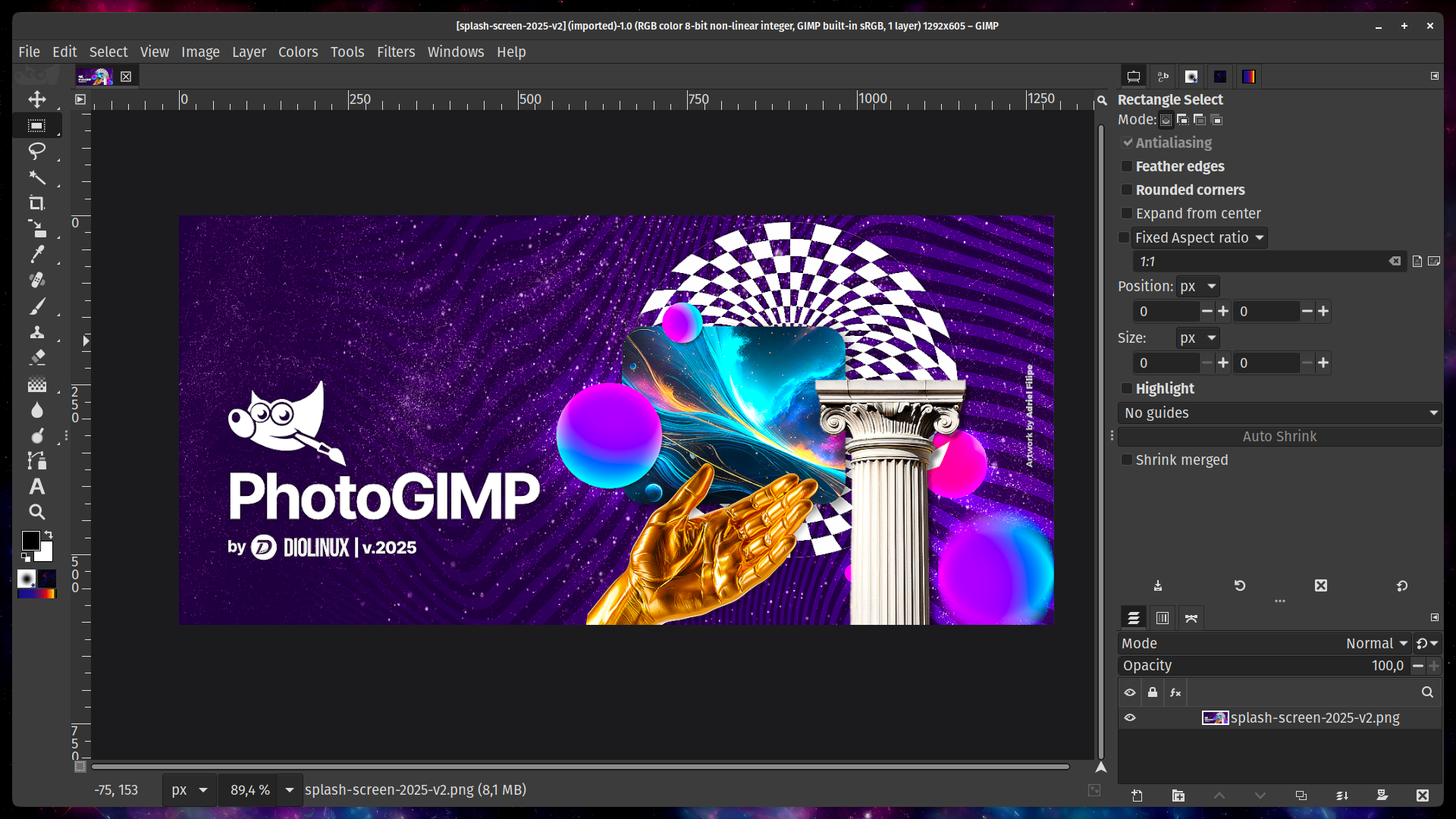
GIMP 3.0 mit dem PhotoGIMP-Patch: dunkle Oberfläche im Photoshop-Stil, neu organisierte Werkzeugleiste und vertrautes Panel-Layout. Screenshot aus dem offiziellen GitHub-Repository.
Standardmäßig nutzt GIMP eigene Bedienkonventionen, Tastenkürzel und Werkzeugreihenfolgen. Es ist leistungsfähig, aber für Photoshop-Nutzer ungewohnt.
- Mehrfenster- oder Einfenster-Layout
- GIMP-spezifische Tastenkürzel, anders als in Photoshop
- Standardmäßig System- oder helles Theme
- Standardmäßige GIMP-Werkzeugreihenfolge
- Standard-Leinwandeinstellungen mit kleinerem Arbeitsbereich
- GIMP-Wilber-Startbildschirm
- Einfenster-Layout mit Panels im Photoshop-Stil
- Alle wichtigen Photoshop-Tastenkürzel (Ctrl+T, Ctrl+J usw.)
- Dunkles professionelles Theme für die Bearbeitung
- Maximierter Leinwandbereich mit weniger sichtbarer Oberfläche
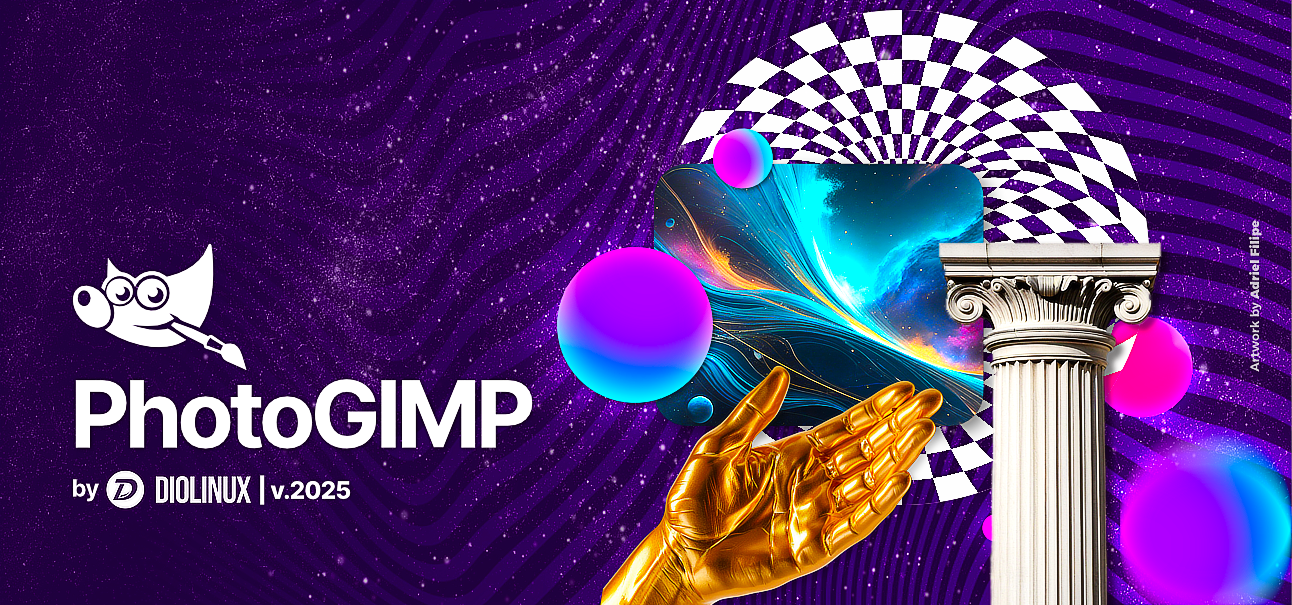
- Eigener PhotoGIMP-Startbildschirm
- Werkzeuge wie in Photoshop gruppiert (Bewegen, Auswahl, Malen, Text)
Was ist PhotoGIMP?
PhotoGIMP ist keine eigenständige Anwendung. Es ist ein Konfigurationspatch, der Oberfläche, Tastenkürzel und Werkzeuglayout von GIMP an Adobe Photoshop annähert.
✅ Was PhotoGIMP ist
- Ein kostenloser Konfigurationspatch für GIMP 3.0+ (keine eigenständige App)
- Tastenkürzel nach Adobes offizieller Dokumentation belegt
- Werkzeuglayout im Photoshop-Stil und dunkler Arbeitsbereich
- Open-Source-Projekt von Diolinux mit über 24 Mitwirkenden
- Nur Konfigurationsdateien; Pinsel, Schriften und Plugins bleiben unangetastet
❌ Was PhotoGIMP nicht ist
- Kein vollständiger Ersatz für Adobe Photoshop
- Keine eigenständige Anwendung und kein Installer
- Kein GIMP-Plugin und keine Erweiterung
- In keiner Weise mit Adobe verbunden
- Keine ausführbare Datei; enthält keinen Code, nur Konfigurationsdateien
📦 Was im Patch enthalten ist
shortcutsrcTastenkürzel → PhotoshoptoolrcWerkzeugkonfiguration und ReihenfolgesessionrcFensterlayout und PanelsdockrcDock-/Panel-KonfigurationgimprcLeinwand- und Rastereinstellungensplashes/Eigener Startbildschirmtheme.cssAnpassungen der dunklen OberflächetemplatercVordefinierte LeinwandvorlagenWichtige Funktionen
Photoshop-Tastenkürzel
Alle wichtigen Tastenkürzel sind passend zur offiziellen Adobe-Dokumentation belegt. Ctrl+T, Ctrl+J und Ctrl+Shift+N funktionieren.
Vollständige Tastenkürzel-Tabelle ansehen →Vertrautes Werkzeuglayout
Werkzeuge sind an Photoshop-Positionen angelehnt, sodass du dich ab dem ersten Start zurechtfindest.
Dunkles professionelles Theme
Moderne dunkle Oberfläche mit optimiertem Leinwandbereich für professionelles Arbeiten.
100% kostenlos und Open Source
Keine Abos, keine Testphase, keine Konten. Lizenziert unter GPL-3.0.
Quellcode auf GitHub ansehen →Für wen ist PhotoGIMP?
PhotoGIMP verbindet den vertrauten Photoshop-Workflow mit den starken kostenlosen Bearbeitungsfunktionen von GIMP. Ob Studium, Beruf oder Hobby: Es passt gut in deinen Arbeitsablauf.
🎓 Students & Beginners
Bildbearbeitung zu lernen sollte keine 252 US-Dollar pro Jahr kosten. PhotoGIMP bietet kostenlos ähnliche Tastenkürzel und ein vertrautes Layout, sodass Photoshop-Tutorials leichter nachzuvollziehen sind.
🔄 Photoshop Switchers
Keine Lust auf Adobes Abo-Modell? Mit PhotoGIMP bleibt deine gewohnte Bedienung erhalten. Ctrl+T zum Transformieren, Ctrl+J zum Duplizieren und Ctrl+Shift+N für eine neue Ebene funktionieren wie erwartet.
🐧 Linux Users
Adobe bietet Photoshop nicht für Linux an. GIMP ist dort einer der stärksten Bildeditoren, und PhotoGIMP macht ihn professioneller und vertrauter. Es funktioniert mit Flatpak, Snap und Systempaketen.
💼 Freelancers & Hobbyists
Für schnelle Retusche, Social-Media-Grafiken oder Web-Assets ohne monatliche Kosten eignet sich PhotoGIMP gut. Bilder skalieren, Hintergründe entfernen, Farben korrigieren und einfache Grafiken erstellen funktioniert komplett offline.
So installierst du PhotoGIMP
Die Installation dauert etwa 2 Minuten. PhotoGIMP ist kein Installer, sondern ein Satz Konfigurationsdateien, die du in den GIMP-Einstellungsordner kopierst.
GIMP 3.0+ installieren
Lade GIMP von gimp.org herunter. PhotoGIMP 3 benötigt GIMP 3.0 oder neuer und funktioniert nicht mit GIMP 2.10 oder älter.
GIMP einmal starten und schließen
Starte GIMP einmal und warte, bis es vollständig geladen ist. Schließe es danach. Dadurch werden die Konfigurationsordner erstellt, die PhotoGIMP überschreibt.
PhotoGIMP herunterladen und entpacken
Lade die PhotoGIMP-ZIP von der Downloadseite herunter. Entpacke sie und kopiere den Ordner 3.0 in dein GIMP-Konfigurationsverzeichnis.
GIMP öffnen. Fertig!
Starte GIMP und du siehst die PhotoGIMP-Oberfläche mit Photoshop-Tastenkürzeln, dunklem Theme und neu organisierten Werkzeugen. Alles dauert unter 5 Minuten.
Konfigurationspfade: Windows: %APPDATA%\GIMP\3.0 • macOS: ~/Library/Application Support/GIMP/3.0 • Linux: ~/.config/GIMP/3.0
Häufige Fragen
Ist PhotoGIMP kostenlos?
Ja. PhotoGIMP ist vollständig kostenlos und Open Source unter GPL-3.0. Keine Abos, keine Testphase, keine versteckten Kosten.
Ist PhotoGIMP sicher zu installieren?
Ja. PhotoGIMP ist ein Open-Source-Projekt auf GitHub mit über 9.500 Sternen. Es enthält nur Konfigurationsdateien, keine ausführbaren Dateien.
Muss ich zuerst GIMP installieren?
Ja. PhotoGIMP ist ein Patch für GIMP, kein eigenständiges Programm. Installiere GIMP 3.0+ und starte es einmal vor der Anwendung.
Warum sieht GIMP nach der Installation gleich aus?
Meist wurden die Dateien in den falschen Ordner kopiert. Prüfe, ob der Ordner 3.0 im richtigen Konfigurationspfad liegt.
Wie stelle ich das ursprüngliche GIMP wieder her?
Lösche den GIMP-Konfigurationsordner (3.0) und öffne GIMP neu; es erstellt frische Standardwerte. Oder stelle dein Backup wieder her.
Unterstützt PhotoGIMP meine Sprache?
PhotoGIMP übernimmt die Spracheinstellungen von GIMP und nutzt automatisch die Systemsprache für die Oberfläche.
Kann ich Photoshop-Dateien (PSD) öffnen?
Ja, GIMP kann PSD-Dateien importieren und exportieren. Einige erweiterte Funktionen wie Smart Objects werden eventuell nicht vollständig unterstützt.
Kann ich PhotoGIMP mit GIMP 2.10 verwenden?
Nein. PhotoGIMP 3 unterstützt nur GIMP 3.0 oder neuer. GIMP 2.10 nutzt ein anderes Konfigurationsformat.
Bereit, dein GIMP zu verwandeln?
Lade PhotoGIMP herunter und erhalte in unter 5 Minuten ein Photoshop-ähnliches Erlebnis. Kostenlos, Open Source und ohne Konto.
PhotoGIMP herunterladen