PhotoGIMP vs GIMP
Was sich durch den PhotoGIMP-Patch ändert
PhotoGIMP ist kein anderes Programm, sondern GIMP mit ausgetauschter Konfiguration. Nach dem Patch sieht und fühlt sich GIMP anders an, darunter läuft aber dieselbe Engine. Das ändert sich tatsächlich.
Visueller Vergleich
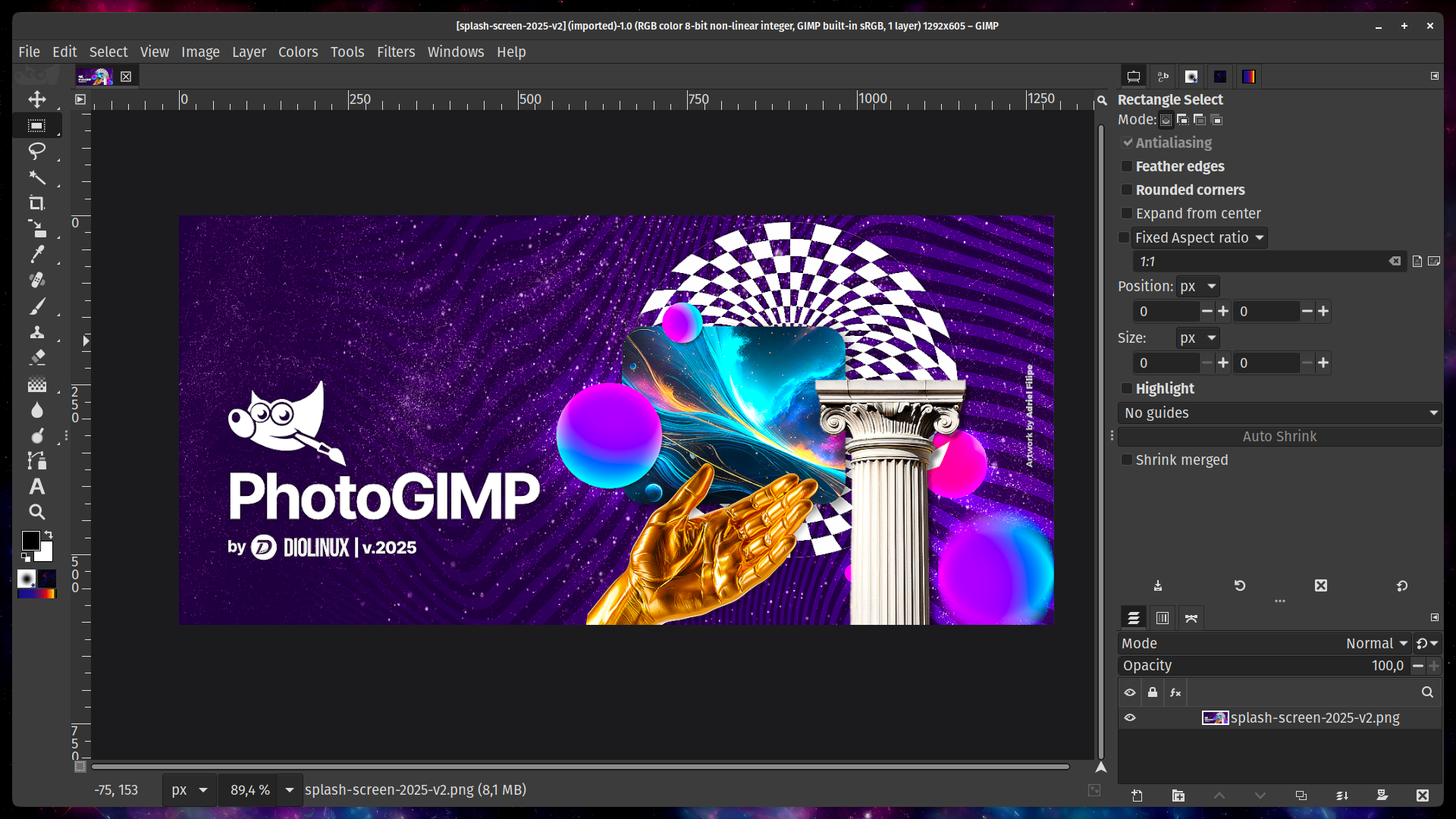
Standard-GIMP-Oberfläche mit normaler Werkzeuganordnung, Systemtheme und GIMP-eigenen Tastenkürzeln.
PhotoGIMP angewendet: dunkles Theme, Photoshop-ähnliches Layout, neu organisierte Werkzeugleiste und maximierte Leinwand.
Was sich ändert und was nicht
| Aspekt | GIMP Standard | Mit PhotoGIMP |
|---|---|---|
| Fensterlayout | Mehrfenster- oder Einfensterlayout mit Standard-Panelpositionen | Einfensterlayout mit Photoshop-ähnlichen Panels (Ebenen/Kanäle rechts, Werkzeugleiste links) |
| Tastenkürzel | GIMP-Standardwerte (z. B. Q für Ausrichten, U für unscharfe Auswahl) | Wie Photoshop belegt (z. B. Ctrl+T für Transformieren, Ctrl+J für Ebene duplizieren) |
| Werkzeugreihenfolge | Alphabetisch / traditionelle GIMP-Reihenfolge | Wie in Photoshop gruppiert (Verschieben, Auswahl, Zuschneiden, Malen, Text usw.) |
| Theme | Systemtheme (unter Windows/macOS meist hell) | Eigenes dunkles Theme mit grauen Panels und dunklem Leinwandhintergrund |
| Leinwand-Einstellungen | Standardraster, Hilfslinien und Einrasten | Für maximale Arbeitsfläche optimiert, mit weniger sichtbaren UI-Elementen |
| Startbildschirm | GIMP-Wilber-Maskottchen | Eigener PhotoGIMP-Startbildschirm von Adriel Filipe Design |
| App-Name (Linux) | "GNU Image Manipulation Program" | "PhotoGIMP" mit eigenem Icon im App-Menü |
| Leinwandvorlagen | Standardgrößen (A4, US Letter usw.) | Zusätzliche Vorlagen für häufige Aufgaben |
Was genau gleich bleibt
PhotoGIMP ändert nur Konfigurationsdateien. Alles Folgende bleibt unverändert:
🔧 Alle GIMP-Funktionen
Alle Werkzeuge, Filter und Funktionen arbeiten identisch. Nichts wird entfernt oder deaktiviert.
🖌️ Pinsel und Schriften
Eigene Pinsel, Muster, Verläufe und Schriften bleiben unangetastet.
🔌 Plugins und Skripte
Alle GIMP-Plugins (Script-Fu, Python-Fu) funktionieren weiterhin normal.
📁 Dateiunterstützung
Alle unterstützten Formate (PSD, TIFF, PNG, JPEG, WebP usw.) funktionieren unverändert.
⚡ Leistung
Keine Leistungseinbußen: PhotoGIMP besteht nur aus Text-Konfigurationsdateien, nicht aus Code.
🔄 Updates
GIMP aktualisiert sich normal. Nach großen Updates muss PhotoGIMP eventuell erneut angewendet werden.
Wichtigste Tastenkürzel-Unterschiede
Das sind die wichtigsten Änderungen: Tastenkürzel, die Photoshop-Nutzer besonders häufig verwenden.
| Aktion | GIMP Standard | PhotoGIMP |
|---|---|---|
| Frei transformieren | Shift+T | Ctrl+T ✓ |
| Ebene duplizieren | Ctrl+Shift+D | Ctrl+J ✓ |
| Auswahl aufheben | Ctrl+Shift+A | Ctrl+D ✓ |
| Neue Ebene | Ctrl+Shift+N | Ctrl+Shift+N |
| Auswahl umkehren | Ctrl+I | Ctrl+Shift+I ✓ |
| Bild zusammenfügen | — | Ctrl+Shift+E ✓ |
| Nach unten vereinen | — | Ctrl+E ✓ |
| Füllen | — | Shift+F5 ✓ |
| Zoom anpassen | Shift+Ctrl+J | Ctrl+0 ✓ |
| Speichern unter/Exportieren | Ctrl+Shift+E | Ctrl+Shift+S ✓ |
Was solltest du verwenden?
Bleib bei Standard-GIMP, wenn...
- You've been using GIMP for years and have muscle memory
- You don't know Photoshop shortcuts
- You've customized GIMP's layout yourself
- You prefer GIMP's native approach
Wechsle zu PhotoGIMP, wenn...
- You're coming from Photoshop and want familiar shortcuts
- You're new and want the most popular layout/shortcuts
- You prefer dark themes and minimal UI
- You follow tutorials that use Photoshop shortcuts
Bereit zum Ausprobieren?
PhotoGIMP ist vollständig rückgängig zu machen. Lösche den Konfigurationsordner, um zu Standard-GIMP zurückzukehren.