PhotoGIMP vs GIMP
Qué cambia al aplicar el parche de PhotoGIMP
PhotoGIMP no es otro programa: es GIMP con una configuración sustituida. Después de aplicar el parche, GIMP se ve y se siente distinto, pero debajo sigue siendo el mismo motor. Esto es lo que cambia realmente.
Comparación visual
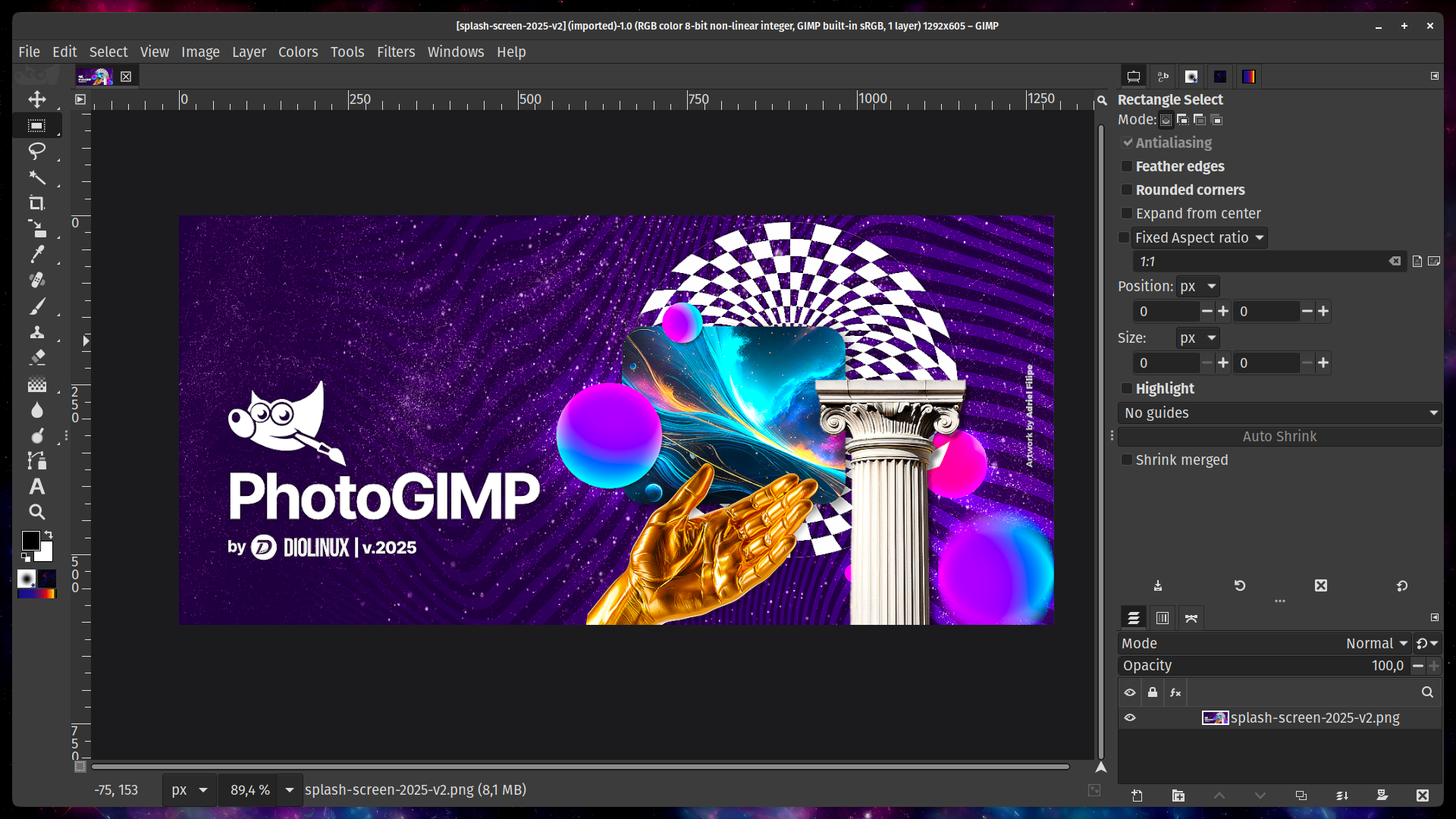
Interfaz estándar de GIMP con herramientas en la disposición predeterminada, tema del sistema y atajos propios de GIMP.
Con PhotoGIMP: tema oscuro, distribución estilo Photoshop, caja de herramientas reorganizada y lienzo ampliado.
Qué cambia y qué no
| Aspecto | GIMP predeterminado | Con PhotoGIMP |
|---|---|---|
| Distribución de ventanas | Varias ventanas o ventana única con paneles en posiciones predeterminadas | Ventana única con paneles estilo Photoshop (capas/canales a la derecha, herramientas a la izquierda) |
| Atajos de teclado | Atajos predeterminados de GIMP (por ejemplo, Q para alinear, U para selección difusa) | Mapeados como Photoshop (por ejemplo, Ctrl+T para transformar, Ctrl+J para duplicar capa) |
| Orden de herramientas | Orden alfabético / orden tradicional de GIMP | Agrupadas como en Photoshop (mover, seleccionar, recortar, pintar, texto, etc.) |
| Tema | Tema del sistema, normalmente claro en Windows/macOS | Tema oscuro personalizado con paneles grises y fondo de lienzo oscuro |
| Ajustes del lienzo | Cuadrícula, guías y ajuste predeterminados | Optimizado para maximizar el espacio de trabajo, con menos elementos visibles |
| Pantalla inicial | Mascota Wilber de GIMP | Pantalla inicial de PhotoGIMP por Adriel Filipe Design |
| Nombre de app (Linux) | "GNU Image Manipulation Program" | "PhotoGIMP" con icono personalizado en el menú de apps |
| Plantillas de lienzo | Tamaños predeterminados (A4, Carta, etc.) | Plantillas adicionales optimizadas para tareas comunes |
Qué permanece igual
PhotoGIMP solo modifica archivos de configuración. Todo lo siguiente se mantiene igual:
🔧 Todas las funciones de GIMP
Todas las herramientas, filtros y funciones funcionan igual. Nada se elimina ni se desactiva.
🖌️ Pinceles y fuentes
Tus pinceles, patrones, degradados y fuentes personalizados no se tocan.
🔌 Plugins y scripts
Todos los plugins de GIMP (Script-Fu, Python-Fu) siguen funcionando normalmente.
📁 Soporte de archivos
Todos los formatos compatibles (PSD, TIFF, PNG, JPEG, WebP, etc.) funcionan igual.
⚡ Rendimiento
Sin impacto en rendimiento: PhotoGIMP son archivos de configuración, no código.
🔄 Actualizaciones
GIMP se actualiza normalmente. Puede que debas reaplicar PhotoGIMP tras actualizaciones grandes.
Principales diferencias de atajos
Estos son los cambios más importantes: los atajos que más suelen usar quienes vienen de Photoshop.
| Acción | GIMP predeterminado | PhotoGIMP |
|---|---|---|
| Transformación libre | Shift+T | Ctrl+T ✓ |
| Duplicar capa | Ctrl+Shift+D | Ctrl+J ✓ |
| Deseleccionar | Ctrl+Shift+A | Ctrl+D ✓ |
| Nueva capa | Ctrl+Shift+N | Ctrl+Shift+N |
| Invertir selección | Ctrl+I | Ctrl+Shift+I ✓ |
| Acoplar imagen | — | Ctrl+Shift+E ✓ |
| Combinar hacia abajo | — | Ctrl+E ✓ |
| Rellenar | — | Shift+F5 ✓ |
| Ajustar zoom | Shift+Ctrl+J | Ctrl+0 ✓ |
| Guardar como/exportar | Ctrl+Shift+E | Ctrl+Shift+S ✓ |
Cuál deberías usar
Mantén GIMP predeterminado si...
- llevas años usando GIMP y ya tienes memoria muscular
- no conoces los atajos de Photoshop
- ya personalizaste la interfaz de GIMP a tu gusto
- prefieres el enfoque propio de GIMP
Cambia a PhotoGIMP si...
- vienes de Photoshop y quieres atajos familiares
- eres nuevo y quieres la distribución y atajos más populares
- prefieres temas oscuros y una interfaz más limpia
- sigues tutoriales que usan atajos de Photoshop
¿Listo para probar?
PhotoGIMP es completamente reversible. Elimina la carpeta de configuración cuando quieras volver a GIMP predeterminado.