Descargar PhotoGIMP
Descarga gratuita para Windows, macOS y Linux
Windows
Windows 10 / 11
macOS
macOS 12+
Linux
Flatpak / Snap / System
Todas las descargas vienen de GitHub Releases — la fuente oficial. Sin envoltorios ni software incluido.
⚠️ Antes de empezar
1. Instala GIMP 3.0+
PhotoGIMP 3 solo funciona con GIMP 3.0 o posterior. No funciona con GIMP 2.10.
Descargar GIMP desde gimp.org →2. Ejecuta GIMP una vez
Abre GIMP, espera a que cargue por completo y ciérralo. Esto crea las carpetas de configuración que PhotoGIMP debe sobrescribir.
3. Haz copia de seguridad (opcional)
Si tienes ajustes personalizados de GIMP, haz una copia primero. PhotoGIMP sobrescribe archivos de diseño, atajos y tema.
Tus pinceles, fuentes y plugins NO se ven afectados.
📋 Guía de instalación
Elige tu sistema operativo. La instalación tarda unos 2 minutos.
🪟 Instalar en Windows
%APPDATA%\GIMP\3.0 - Descargar PhotoGIMP.zip
Haz clic aquí para descargar o usa el botón de arriba.
- Extrae el ZIP
Haz clic derecho en el archivo descargado → "Extraer todo" → elige cualquier carpeta, por ejemplo el escritorio.
- Abre la carpeta de configuración de GIMP
Press Win+R → type %APPDATA%\GIMP → press Enter.
- Copia la carpeta 3.0
Desde los archivos extraídos, copia toda la carpeta 3.0 y pégala en %APPDATA%\GIMP\.
- Reemplaza los archivos existentes
Cuando aparezca "El destino ya contiene un archivo con este nombre...", elige reemplazar los archivos en el destino.
- Abre GIMP. ¡Listo! 🎉
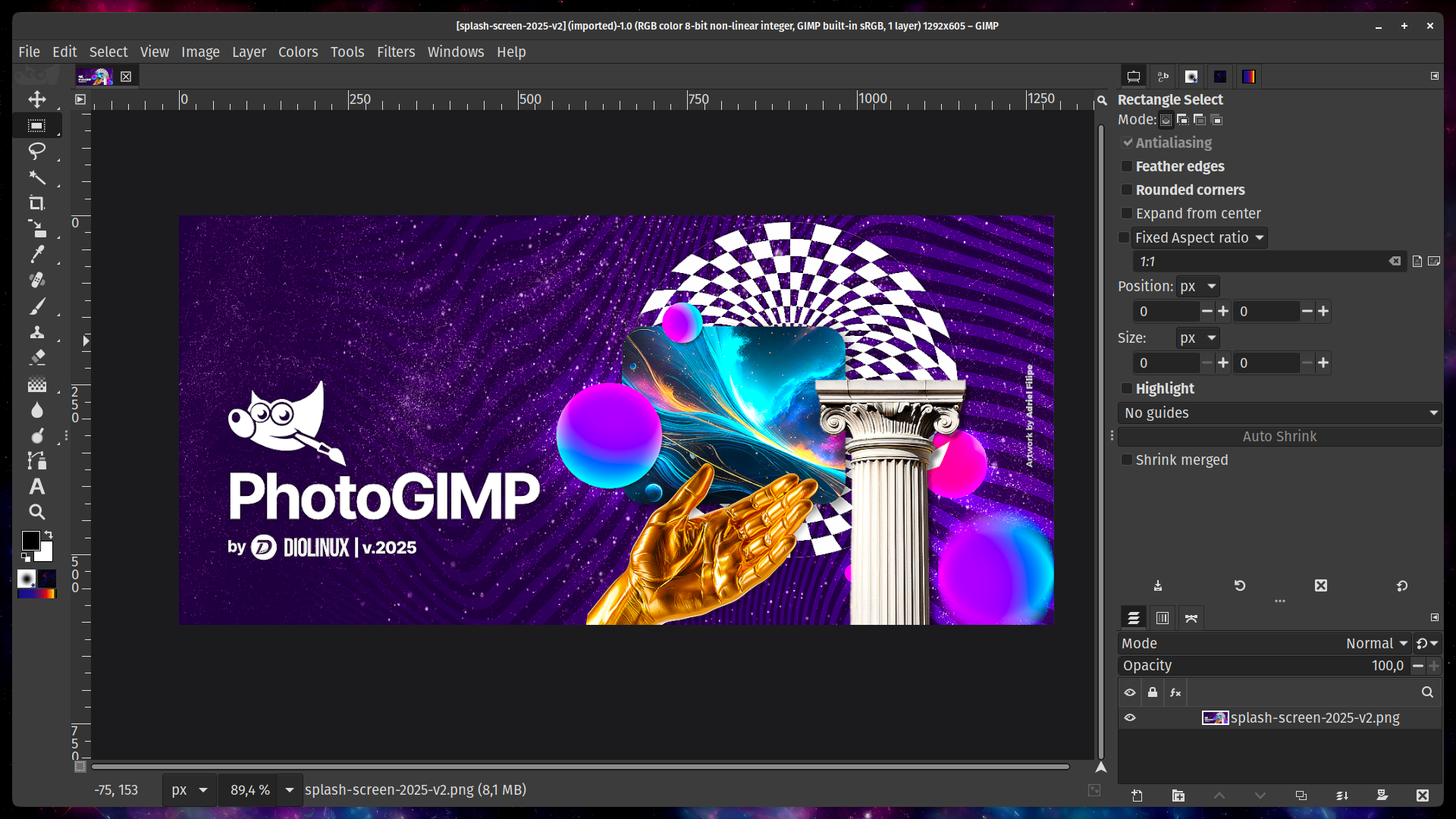
Deberías ver el diseño de PhotoGIMP, el tema oscuro y los atajos de Photoshop.
❓ Solución de problemas en Windows
Si GIMP se ve igual tras instalar: Asegúrate de haber pegado la carpeta 3.0 dentro de %APPDATA%\GIMP\ no dentro de una carpeta 3.0 existente, creando 3.0\3.0. La ruta correcta es %APPDATA%\GIMP\3.0\shortcutsrc.
Errores al abrir GIMP: Probablemente estás usando GIMP 2.10. PhotoGIMP 3 solo admite GIMP 3.0 o posterior. Actualiza en gimp.org.
Alternativa con Chocolatey: choco install photogimp (paquete comunitario).
🍎 Instalar en macOS
~/Library/Application Support/GIMP/3.0 - Descargar PhotoGIMP.zip
- Extrae el archivo ZIP
Haz doble clic en el .zip para extraerlo. Obtendrás una carpeta con un directorio 3.0 dentro.
- Abre la carpeta de configuración de GIMP
En Finder: pulsa Cmd+Shift+G, pega ~/Library/Application Support/GIMP y pulsa Enter.
¿No ves la carpeta Library? Mantén Option mientras haces clic en el menú "Ir" de Finder.
- Elimina la carpeta 2.10 antigua si existe
Si ves una carpeta 2.10 de una versión anterior de GIMP, elimínala para evitar conflictos.
- Pega la carpeta 3.0
Copia la carpeta 3.0 extraída en el directorio de GIMP. Elige "Reemplazar" o "Combinar" cuando se solicite.
- Abre GIMP. ¡Listo! 🎉
❓ Solución de problemas en macOS
"No tienes permiso": Haz clic derecho en la carpeta de GIMP, elige Obtener información y, en Compartir y permisos, desbloquea con tu contraseña de administrador y activa Lectura y escritura.
La carpeta Library no aparece: En Finder, pulsa Cmd+Shift+. (punto) para mostrar archivos ocultos. O usa Ir a la carpeta (Cmd+Shift+G) y pega la ruta directamente.
🐧 Instalar en Linux
Importante: La ruta de configuración depende de cómo instalaste GIMP:
| Método de instalación | Ruta de configuración |
|---|---|
| Flatpak (recomendado) | ~/.var/app/org.gimp.GIMP/config/GIMP/3.0 |
| Snap | ~/snap/gimp/current/.config/GIMP/3.0 |
| Sistema (apt/dnf/pacman) | ~/.config/GIMP/3.0 |
Instalación con Flatpak (recomendada)
- Instala GIMP desde Flathub
flatpak install flathub org.gimp.GIMP - Ejecuta GIMP una vez y ciérralo
- Descarga y extrae
wget https://github.com/Diolinux/PhotoGIMP/releases/download/3.0/PhotoGIMP-linux.zip
unzip PhotoGIMP-linux.zip -d ~/
Esto coloca archivos en ~/.config y ~/.local. Pulsa Ctrl+H en tu gestor de archivos para ver carpetas ocultas.
- Sobrescribe cuando se solicite
- Abre GIMP. ¡Listo! 🎉
En Linux, PhotoGIMP también instala un archivo .desktop y un icono personalizados para aparecer como "PhotoGIMP" en el menú.
Paquete del sistema (apt/dnf/pacman)
Si instalaste GIMP con el gestor de paquetes de tu distro, el ZIP de Linux apunta a ~/.config/GIMP/3.0. Sigue los mismos pasos y extrae en tu carpeta personal.
❓ Solución de problemas en Linux
¿No ves las carpetas ocultas?: En tu gestor de archivos, pulsa Ctrl+H. En la terminal, usa ls -la ~/.
Nada cambió después de extraer: Comprueba que estás usando la ruta de configuración correcta para tu método de instalación (Flatpak o paquete del sistema). Usa find ~ -name "gimprc" 2>/dev/null para localizar la configuración de GIMP.
GIMP por Snap: Snap usa ~/snap/gimp/current/.config/GIMP/3.0. Tendrás que copiar los archivos allí manualmente.
🗑 Desinstalar y restaurar
¿Quieres volver a GIMP predeterminado? Elimina la carpeta de configuración y GIMP recreará los valores por defecto al reiniciar.
Windows
Win+R → %APPDATA%\GIMP → Elimina la carpeta 3.0 → Vuelve a abrir GIMP.
macOS
Finder → Cmd+Shift+G → ~/Library/Application Support/GIMP → Elimina la carpeta 3.0 → Vuelve a abrir GIMP.
Linux
rm -rf ~/.config/GIMP/3.0Para Flatpak: rm -rf ~/.var/app/org.gimp.GIMP/config/GIMP/3.0
O restaura tu copia: pega la carpeta 3.0 guardada en su ubicación original.
📋 Historial de versiones y compatibilidad
| PhotoGIMP | GIMP requerido | Fecha de lanzamiento | Estado |
|---|---|---|---|
| 3.0 | GIMP 3.0+ | March 18, 2025 | Actual |
| 2.0 (Legado) | GIMP 2.10.x | 2020 | Sin mantenimiento |
Cambios de PhotoGIMP 3.0: reescritura para la API de GIMP 3.0, nueva pantalla inicial, atajos compatibles con Photoshop CC actualizados, CSS de tema oscuro y espacio de trabajo maximizado. Ver notas completas en GitHub →