PhotoGIMPをダウンロード
Windows、macOS、Linux向けの無料ダウンロード
Windows
Windows 10 / 11
macOS
macOS 12+
Linux
Flatpak / Snap / システム
すべてのダウンロードは GitHub Releases — 公式ソースから提供されます。ラッパーや同梱ソフトはありません。
⚠️ 始める前に
2. GIMPを一度起動
GIMPを開き、完全に読み込まれたら閉じます。これによりPhotoGIMPが上書きする設定フォルダが作成されます。
3. 設定をバックアップ(任意)
独自のGIMP設定がある場合は先にバックアップしてください。PhotoGIMPはレイアウト、ショートカット、テーマファイルを上書きします。
ブラシ、フォント、プラグインには影響しません。
📋 インストールガイド
OSを選んでください。インストールは約2分です。
🪟 Windowsにインストール
%APPDATA%\GIMP\3.0 - PhotoGIMP.zipをダウンロード
ここをクリックしてダウンロード または上のボタンを使用してください。
- ZIPを展開
ダウンロードしたファイルを右クリック →「すべて展開」→ 任意のフォルダ(例: デスクトップ)を選択します。
- GIMPの設定フォルダを開く
Win+Rを押し、%APPDATA%\GIMP と入力してEnterを押します。
- 3.0フォルダをコピー
展開したファイルから3.0フォルダ全体をコピーし、%APPDATA%\GIMP\ に貼り付けます。
- 既存ファイルを置き換え
「同じ名前のファイルが既にあります」と表示されたら、「宛先のファイルを置き換える」を選択します。
- GIMPを開けば完了!🎉
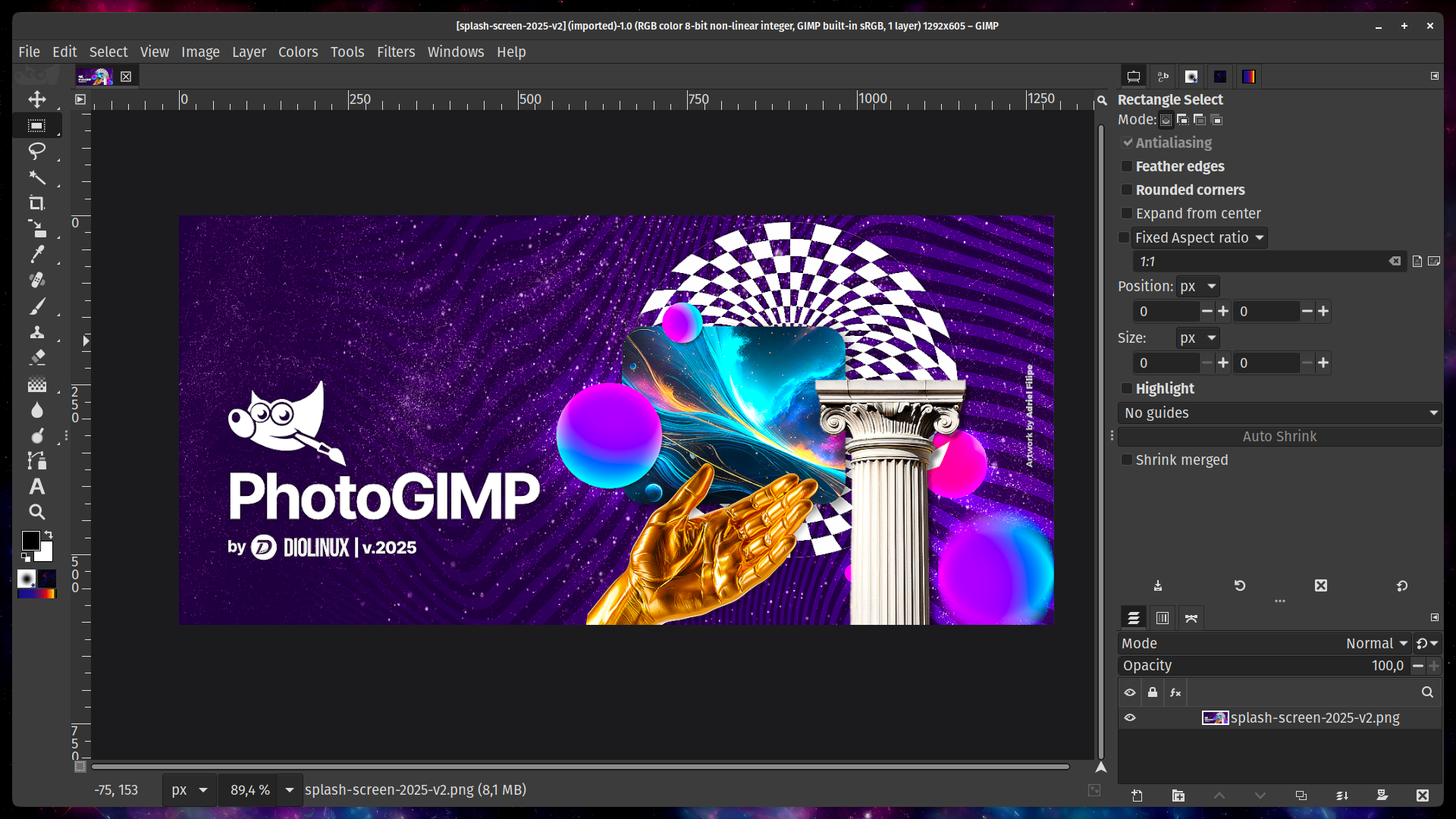
PhotoGIMPのレイアウト、ダークテーマ、Photoshop風ショートカットが表示されます。
❓ Windows トラブルシューティング
インストール後もGIMPが同じ見た目の場合: 貼り付けた 3.0 フォルダが次の場所の中にあることを確認してください: %APPDATA%\GIMP\ 既存の3.0フォルダの中に入れて3.0\3.0にしないでください。正しいパスは %APPDATA%\GIMP\3.0\shortcutsrc.
GIMP起動時にエラーが出る場合: GIMP 2.10を使っている可能性があります。PhotoGIMP 3はGIMP 3.0以降のみ対応しています。アップグレードはこちら: gimp.org.
Chocolateyの代替手段: choco install photogimp (コミュニティパッケージ)。
🍎 macOSにインストール
~/Library/Application Support/GIMP/3.0 - PhotoGIMP.zipをダウンロード
- ZIPファイルを展開
.zipをダブルクリックして展開します。中に3.0ディレクトリを含むフォルダができます。
- GIMPの設定フォルダを開く
FinderでCmd+Shift+Gを押し、~/Library/Application Support/GIMP を貼り付けてEnterを押します。
Libraryフォルダが見えない場合は、Finderの「移動」メニューをクリックするときにOptionキーを押してください。
- 古い2.10フォルダがあれば削除
以前のGIMPから2.10フォルダが残っている場合は、競合を避けるため削除します。
- 3.0フォルダを貼り付け
展開した3.0フォルダをGIMPディレクトリにコピーします。表示されたら「置き換え」または「結合」を選択します。
- GIMPを開けば完了!🎉
❓ macOS トラブルシューティング
"権限がありません" と表示される場合: GIMPフォルダを右クリックして「情報を見る」を選び、「共有とアクセス権」で管理者パスワードを使ってロック解除し、読み/書きに設定してください。
Libraryフォルダが見えない場合: Finderで Cmd+Shift+. (ピリオド)を押して隠しファイルを表示します。または「フォルダへ移動」を使います (Cmd+Shift+G) そしてパスを直接貼り付けます。
🐧 Linuxにインストール
重要: 設定パスはGIMPのインストール方法によって異なります:
| インストール方法 | 設定パス |
|---|---|
| Flatpak(推奨) | ~/.var/app/org.gimp.GIMP/config/GIMP/3.0 |
| Snap | ~/snap/gimp/current/.config/GIMP/3.0 |
| システム(apt/dnf/pacman) | ~/.config/GIMP/3.0 |
Flatpakインストール(推奨)
- FlathubからGIMPをインストール
flatpak install flathub org.gimp.GIMP - GIMPを一度起動して閉じる
- ダウンロードして展開
wget https://github.com/Diolinux/PhotoGIMP/releases/download/3.0/PhotoGIMP-linux.zip
unzip PhotoGIMP-linux.zip -d ~/
これによりファイルが~/.configと~/.localに配置されます。ファイルマネージャでCtrl+Hを押すと隠しフォルダを表示できます。
- 確認されたら上書き
- GIMPを開けば完了!🎉
LinuxではPhotoGIMPがカスタム.desktopファイルとアイコンもインストールするため、アプリメニューに「PhotoGIMP」と表示されます。
システムパッケージ(apt/dnf/pacman)
ディストリビューションのパッケージマネージャでGIMPを入れた場合、Linux ZIPは自動的に~/.config/GIMP/3.0を対象にします。上と同じ手順でホームフォルダへ展開します。
❓ Linux トラブルシューティング
隠しフォルダが見えない場合: ファイルマネージャーで Ctrl+H. ターミナルでは次を使います: ls -la ~/.
展開後も変化がない場合: インストール方法(Flatpakまたはシステムパッケージ)に合った正しい設定パスを指定しているか確認してください。次を使って find ~ -name "gimprc" 2>/dev/null GIMPの設定場所を探せます。
Snap版GIMP: Snapは次の場所を使います: ~/snap/gimp/current/.config/GIMP/3.0. そこへ手動でファイルをコピーする必要があります。
🗑 アンインストールと復元
標準のGIMPに戻したい場合は、設定フォルダを削除してください。次回起動時にGIMPが初期設定を再生成します。
Windows
Win+R → %APPDATA%\GIMP → 3.0フォルダを削除 → GIMPを再起動します。
macOS
Finder → Cmd+Shift+G → ~/Library/Application Support/GIMP → 3.0フォルダを削除 → GIMPを再起動します。
Linux
rm -rf ~/.config/GIMP/3.0Flatpakの場合: rm -rf ~/.var/app/org.gimp.GIMP/config/GIMP/3.0
またはバックアップを復元します。バックアップした3.0フォルダを元の場所へ戻してください。
📋 バージョン履歴と互換性
| PhotoGIMP | 必要なGIMP | リリース日 | 状態 |
|---|---|---|---|
| 3.0 | GIMP 3.0+ | March 18, 2025 | 現行 |
| 2.0 (レガシー) | GIMP 2.10.x | 2020 | メンテナンス終了 |
PhotoGIMP 3.0変更点: GIMP 3.0 API向けの全面書き直し、新しいスプラッシュ画面、Photoshop CC互換ショートカットの更新、ダークテーマCSS、作業領域の最大化。 GitHubで完全なリリースノートを見る →