PhotoGIMP vs GIMP
PhotoGIMPパッチを適用すると何が変わるか
PhotoGIMPは別アプリではありません。設定を差し替えたGIMPです。パッチ適用後は見た目や操作感が変わりますが、中身のエンジンは同じです。実際に変わる点は次のとおりです。
見た目の比較
標準のGIMP 3.0
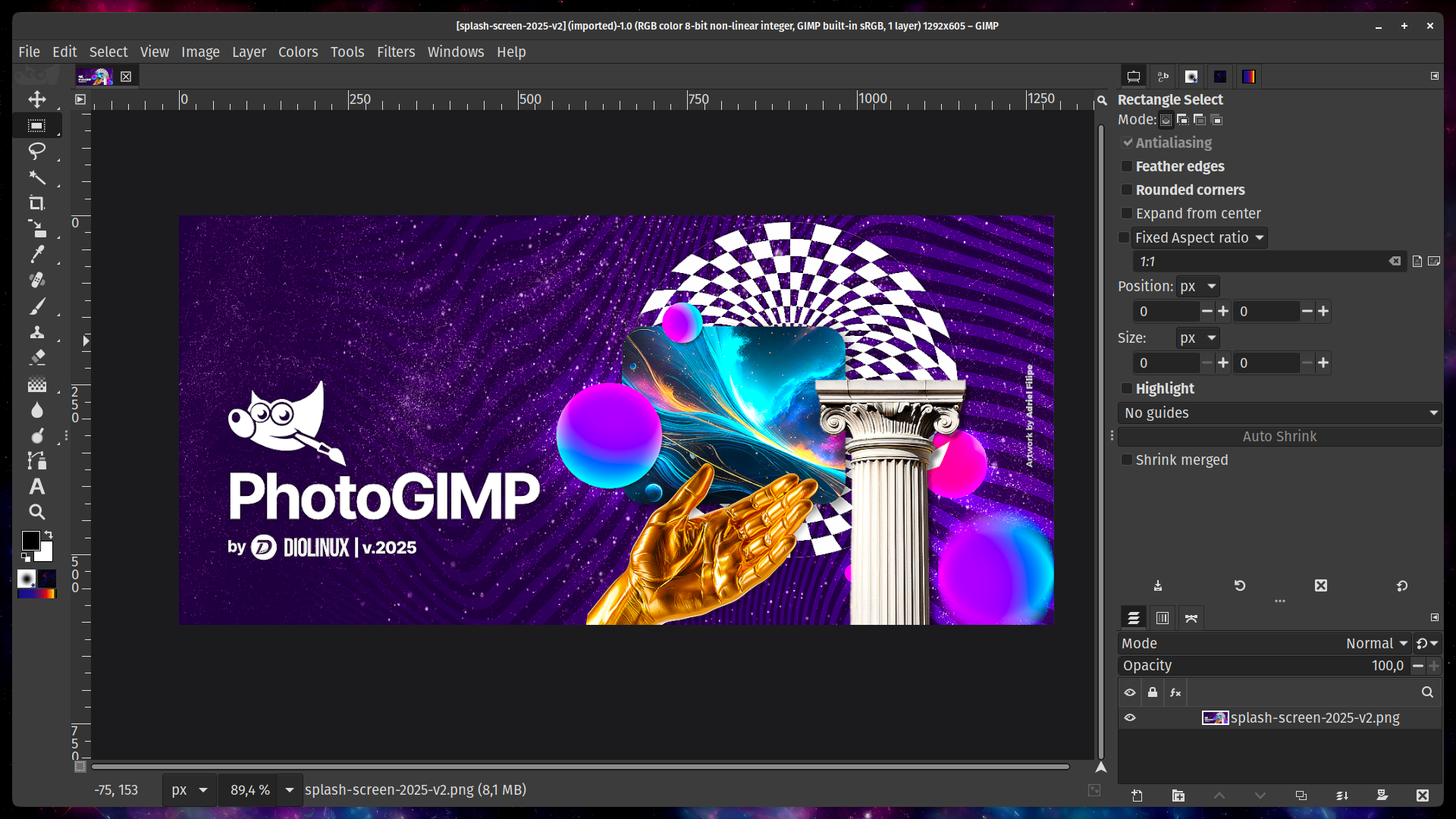
標準のツール配置、システムテーマ、GIMP独自ショートカットを備えた通常のGIMPインターフェースです。
GIMP + PhotoGIMPパッチ
PhotoGIMP適用後。ダークテーマ、Photoshop風レイアウト、再配置されたツールボックス、広いキャンバスが特徴です。
変わること、変わらないこと
| 項目 | GIMP デフォルト | PhotoGIMP適用後 |
|---|---|---|
| ウィンドウ配置 | 標準パネル配置のマルチウィンドウまたはシングルウィンドウ | シングルウィンドウ、Photoshop風パネル(右にレイヤー/チャンネル、左にツールボックス) |
| キーボードショートカット | GIMP標準(例: Qで整列、Uでファジー選択) | Photoshop風割り当て(例: Ctrl+Tで変形、Ctrl+Jでレイヤー複製) |
| ツール順 | アルファベット順 / GIMP従来の並び | Photoshop風にグループ化(移動、選択、切り抜き、ペイント、テキストなど) |
| テーマ | システムテーマ(Windows/macOSでは通常ライト) | グレーのパネルと暗いキャンバス背景のカスタムダークテーマ |
| キャンバス設定 | 標準のグリッド、ガイド、スナップ | 作業領域を最大化するため表示UIを削減 |
| スプラッシュ画面 | GIMP Wilberマスコット | カスタムPhotoGIMPスプラッシュ(Adriel Filipe Design制作) |
| アプリ名(Linux) | "GNU Image Manipulation Program" | アプリメニューにカスタムアイコン付きの「PhotoGIMP」として表示 |
| キャンバステンプレート | 標準サイズ(A4、US Letterなど) | よく使う作業向けに最適化された追加テンプレート |
変わらないもの
PhotoGIMPが変更するのは設定ファイルだけです。以下は変わりません:
🔧 GIMPの全機能
すべてのツール、フィルター、機能は同じように動作します。削除や無効化はされません。
🖌️ ブラシとフォント
カスタムブラシ、パターン、グラデーション、フォントは変更されません。
🔌 プラグインとスクリプト
すべてのGIMPプラグイン(Script-Fu、Python-Fu)は通常どおり動作します。
📁 ファイル対応
PSD、TIFF、PNG、JPEG、WebPなど、対応形式は同じように使えます。
⚡ パフォーマンス
パフォーマンスへの影響はありません。PhotoGIMPはコードではなくテキスト設定ファイルです。
🔄 アップデート
GIMPは通常どおり更新できます。大きなGIMP更新後はPhotoGIMPの再適用が必要になる場合があります。
ショートカットの違い(トップ10)
影響の大きい変更、つまりPhotoshopユーザーがよく使うショートカットです:
| 操作 | GIMP デフォルト | PhotoGIMP |
|---|---|---|
| 自由変形 | Shift+T | Ctrl+T ✓ |
| レイヤーを複製 | Ctrl+Shift+D | Ctrl+J ✓ |
| 選択解除 | Ctrl+Shift+A | Ctrl+D ✓ |
| 新規レイヤー | Ctrl+Shift+N | Ctrl+Shift+N |
| 選択範囲を反転 | Ctrl+I | Ctrl+Shift+I ✓ |
| 画像を統合 | — | Ctrl+Shift+E ✓ |
| 下のレイヤーと結合 | — | Ctrl+E ✓ |
| 塗りつぶし | — | Shift+F5 ✓ |
| 表示に合わせてズーム | Shift+Ctrl+J | Ctrl+0 ✓ |
| 別名で保存/エクスポート | Ctrl+Shift+E | Ctrl+Shift+S ✓ |
どちらを使うべき?
標準GIMPのままが向いている人
- 長年GIMPを使っていて操作を体で覚えている
- Photoshopのショートカットを知らない
- GIMPのレイアウトを自分でカスタマイズ済み
- GIMP本来の操作感が好き
PhotoGIMPに切り替えるとよい人
- Photoshopから移行し、慣れたショートカットを使いたい
- 初心者で、一般的なレイアウトやショートカットから始めたい
- ダークテーマとすっきりしたUIが好き
- Photoshopショートカット前提のチュートリアルをよく使う
試してみますか?
PhotoGIMPは完全に元に戻せます。いつでも設定フォルダを削除すれば標準GIMPに戻れます。