Baixar PhotoGIMP
Download gratuito para Windows, macOS e Linux
Windows
Windows 10 / 11
macOS
macOS 12+
Linux
Flatpak / Snap / System
Todos os downloads vêm de GitHub Releases — a fonte oficial. Sem wrappers e sem software junto.
⚠️ Antes de começar
1. Instale o GIMP 3.0+
O PhotoGIMP 3 funciona apenas com GIMP 3.0 ou mais recente. Ele não funciona com GIMP 2.10.
Baixar GIMP em gimp.org →2. Execute o GIMP uma vez
Abra o GIMP, espere carregar completamente e feche. Isso cria as pastas de configuração que o PhotoGIMP precisa substituir.
3. Faça backup das configurações (opcional)
Se você tem configurações personalizadas, faça backup antes. O PhotoGIMP substitui layout, atalhos e tema.
Seus pincéis, fontes e plugins NÃO são afetados.
📋 Guia de instalação
Escolha seu sistema operacional. A instalação leva cerca de 2 minutos.
🪟 Instalar no Windows
%APPDATA%\GIMP\3.0 - Baixar PhotoGIMP.zip
Clique aqui para baixar ou use o botão acima.
- Extraia o ZIP
Clique com o botão direito no arquivo baixado → "Extrair tudo" → escolha uma pasta, como a Área de Trabalho.
- Abra a pasta de configuração do GIMP
Press Win+R → type %APPDATA%\GIMP → press Enter.
- Copie a pasta 3.0
Dos arquivos extraídos, copie a pasta 3.0 inteira e cole em %APPDATA%\GIMP\.
- Substitua os arquivos existentes
Quando aparecer o aviso de arquivo existente, escolha substituir os arquivos no destino.
- Abra o GIMP. Pronto! 🎉
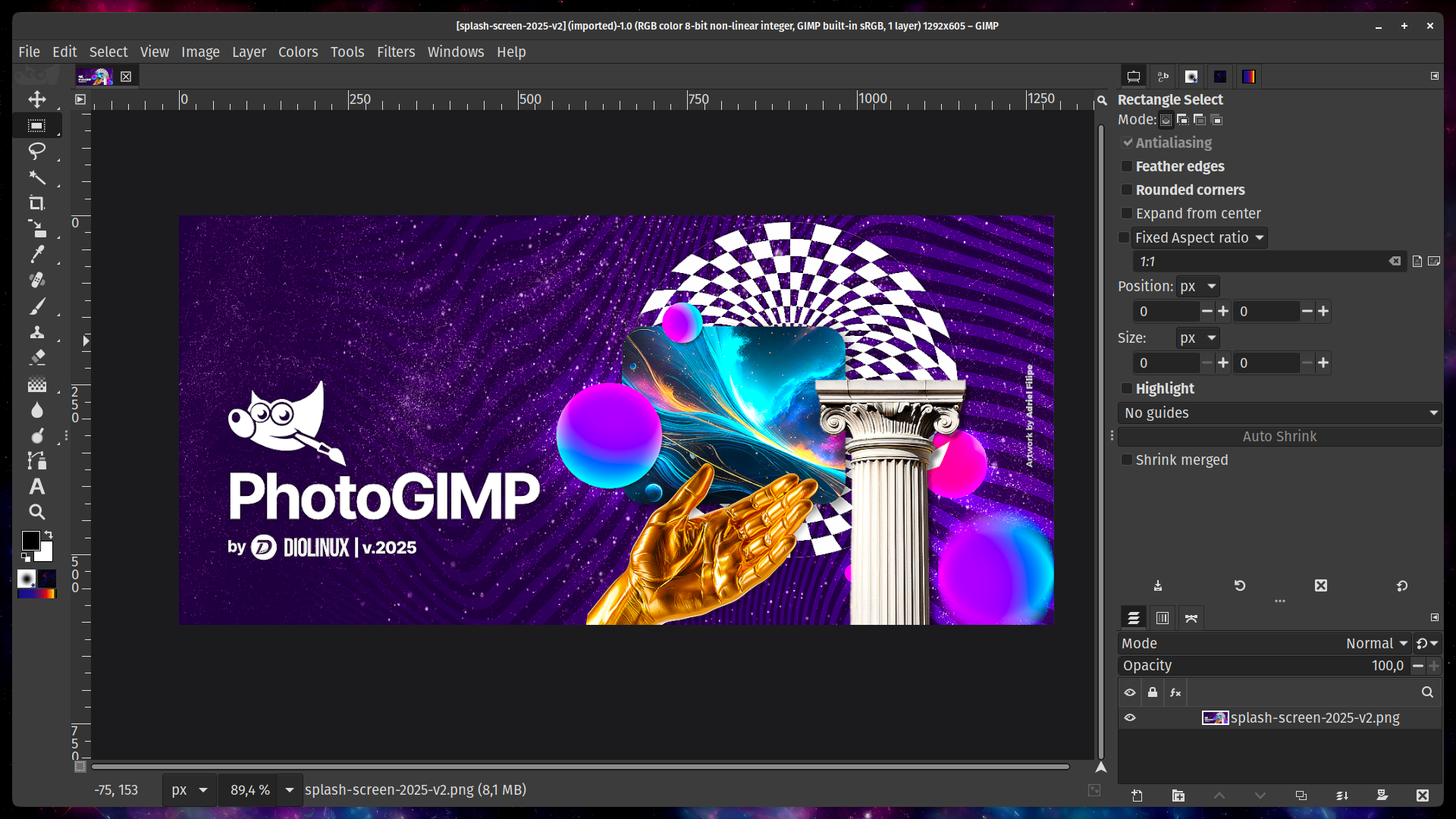
Você deverá ver o layout do PhotoGIMP, tema escuro e atalhos do Photoshop.
❓ Solução de problemas no Windows
Se o GIMP ficou igual após instalar: Confirme se você colou a pasta 3.0 dentro de %APPDATA%\GIMP\ e não dentro de uma pasta 3.0 existente, criando 3.0\3.0. O caminho correto é %APPDATA%\GIMP\3.0\shortcutsrc.
Erros ao abrir o GIMP: Você provavelmente está usando GIMP 2.10. O PhotoGIMP 3 só oferece suporte ao GIMP 3.0 ou mais recente. Atualize em gimp.org.
Alternativa pelo Chocolatey: choco install photogimp (pacote da comunidade).
🍎 Instalar no macOS
~/Library/Application Support/GIMP/3.0 - Baixar PhotoGIMP.zip
- Extraia o arquivo ZIP
Dê dois cliques no .zip para extrair. Você terá uma pasta com um diretório 3.0 dentro.
- Abra a pasta de configuração do GIMP
No Finder, pressione Cmd+Shift+G, cole ~/Library/Application Support/GIMP e pressione Enter.
Não vê a pasta Library? Segure Option ao clicar no menu "Ir" do Finder.
- Exclua a pasta 2.10 antiga se existir
Se houver uma pasta 2.10 de versão anterior do GIMP, exclua para evitar conflitos.
- Cole a pasta 3.0
Copie a pasta 3.0 extraída para o diretório do GIMP. Escolha substituir ou mesclar quando solicitado.
- Abra o GIMP. Pronto! 🎉
❓ Solução de problemas no macOS
"Você não tem permissão": Clique com o botão direito na pasta do GIMP, escolha Obter Informações e, em Compartilhamento e Permissões, desbloqueie com a senha de administrador e defina Leitura e Escrita.
A pasta Library não aparece: No Finder, pressione Cmd+Shift+. (ponto) para mostrar arquivos ocultos. Ou use Ir para a Pasta (Cmd+Shift+G) e cole o caminho diretamente.
🐧 Instalar no Linux
Importante: O caminho de configuração depende de como você instalou o GIMP:
| Método de instalação | Caminho de configuração |
|---|---|
| Flatpak (recomendado) | ~/.var/app/org.gimp.GIMP/config/GIMP/3.0 |
| Snap | ~/snap/gimp/current/.config/GIMP/3.0 |
| Sistema (apt/dnf/pacman) | ~/.config/GIMP/3.0 |
Instalação via Flatpak (recomendada)
- Instale o GIMP pelo Flathub
flatpak install flathub org.gimp.GIMP - Execute o GIMP uma vez e feche
- Baixe e extraia
wget https://github.com/Diolinux/PhotoGIMP/releases/download/3.0/PhotoGIMP-linux.zip
unzip PhotoGIMP-linux.zip -d ~/
Isso coloca arquivos em ~/.config e ~/.local. Pressione Ctrl+H no gerenciador de arquivos para ver pastas ocultas.
- Sobrescreva quando solicitado
- Abra o GIMP. Pronto! 🎉
No Linux, o PhotoGIMP também instala um .desktop e ícone personalizados para aparecer como "PhotoGIMP" no menu.
Pacote do sistema (apt/dnf/pacman)
Se você instalou o GIMP pelo gerenciador da distro, o ZIP do Linux mira ~/.config/GIMP/3.0. Extraia na sua pasta home.
❓ Solução de problemas no Linux
Não vê pastas ocultas?: No gerenciador de arquivos, pressione Ctrl+H. No terminal, use ls -la ~/.
Nada mudou depois de extrair: Verifique se você está usando o caminho de configuração correto para seu método de instalação (Flatpak ou pacote do sistema). Use find ~ -name "gimprc" 2>/dev/null para localizar a configuração do GIMP.
GIMP via Snap: O Snap usa ~/snap/gimp/current/.config/GIMP/3.0. Você precisará copiar os arquivos manualmente para lá.
🗑 Desinstalar e restaurar
Quer voltar ao GIMP padrão? Exclua a pasta de configuração e o GIMP recriará os padrões ao abrir novamente.
Windows
Win+R → %APPDATA%\GIMP → Exclua a pasta 3.0 → Reabra o GIMP.
macOS
Finder → Cmd+Shift+G → ~/Library/Application Support/GIMP → Exclua a pasta 3.0 → Reabra o GIMP.
Linux
rm -rf ~/.config/GIMP/3.0Para Flatpak: rm -rf ~/.var/app/org.gimp.GIMP/config/GIMP/3.0
Ou restaure seu backup colando a pasta 3.0 salva no local original.
📋 Histórico de versões e compatibilidade
| PhotoGIMP | GIMP requerido | Data de lançamento | Status |
|---|---|---|---|
| 3.0 | GIMP 3.0+ | March 18, 2025 | Atual |
| 2.0 (Legado) | GIMP 2.10.x | 2020 | Sem manutenção |
Mudanças do PhotoGIMP 3.0: reescrita para API do GIMP 3.0, nova tela inicial, atalhos compatíveis com Photoshop CC, CSS de tema escuro e área maximizada. Ver notas completas no GitHub →