Transforme o GIMP em uma experiência similar ao Photoshop
PhotoGIMP é um patch gratuito e de código aberto que dá ao GIMP o layout, atalhos e fluxo de trabalho do Photoshop — sem assinatura.
Antes e depois
Veja como o PhotoGIMP transforma a interface do GIMP em um espaço familiar no estilo Photoshop.
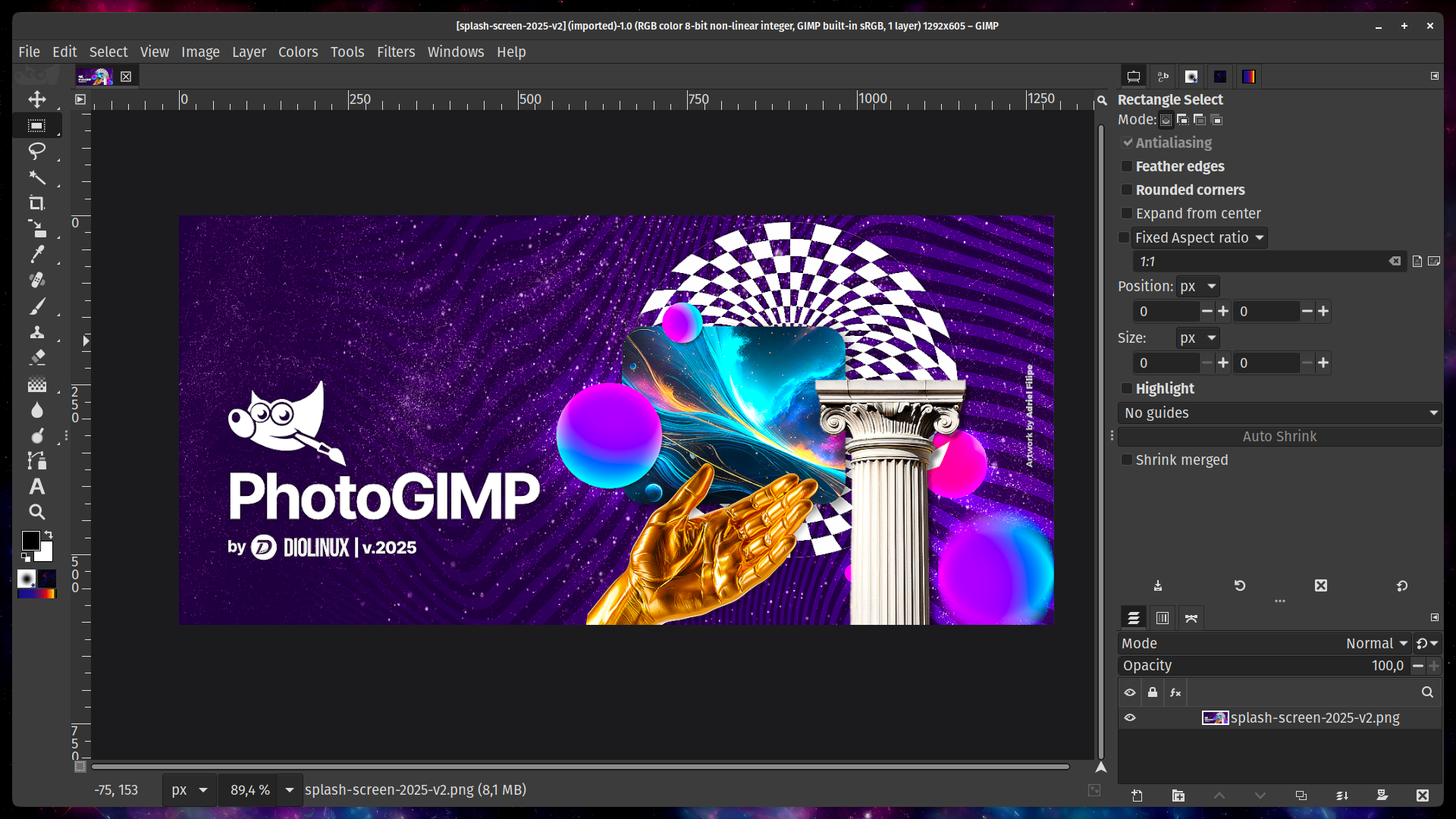
GIMP 3.0 com o patch PhotoGIMP: interface escura no estilo Photoshop, caixa de ferramentas reorganizada e painéis familiares. Captura do repositório oficial no GitHub.
Por padrão, o GIMP usa convenções próprias de interface, atalhos e ordem de ferramentas. É poderoso, mas pode parecer pouco familiar para quem vem do Photoshop.
- Layout em várias janelas ou janela única
- Atalhos próprios do GIMP, diferentes do Photoshop
- Tema do sistema ou claro por padrão
- Ordem padrão das ferramentas do GIMP
- Configurações padrão de tela com área de trabalho menor
- Tela inicial Wilber do GIMP
- Layout de painéis estilo Photoshop em janela única
- Principais atalhos do Photoshop (Ctrl+T, Ctrl+J etc.)
- Tema escuro profissional otimizado para edição
- Mais espaço de tela com menos poluição visual
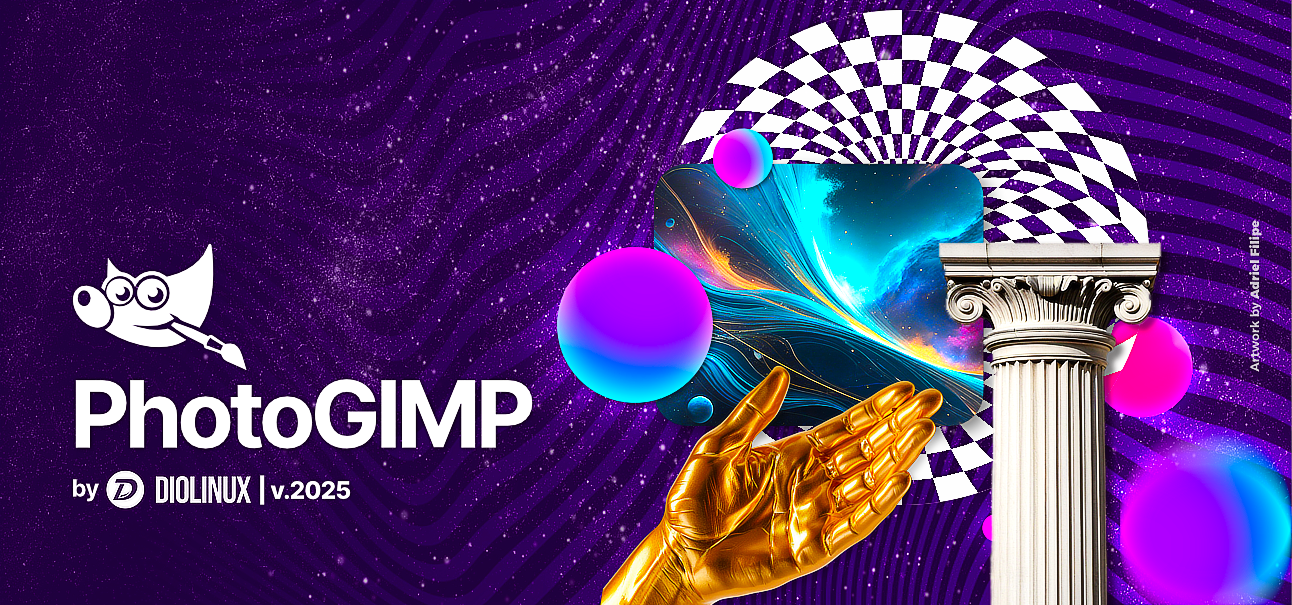
- Tela inicial personalizada do PhotoGIMP
- Ferramentas agrupadas como no Photoshop (mover, seleção, pintura, texto)
O que é PhotoGIMP?
PhotoGIMP não é um aplicativo independente. É um patch de configuração que transforma a interface, os atalhos e o layout das ferramentas do GIMP para ficarem mais próximos do Adobe Photoshop.
✅ O que o PhotoGIMP é
- Um patch gratuito de configuração para GIMP 3.0+ (não é app independente)
- Atalhos mapeados conforme a documentação oficial da Adobe
- Layout de ferramentas estilo Photoshop e espaço de trabalho escuro
- Projeto open source da Diolinux com mais de 24 colaboradores
- Apenas arquivos de configuração; pincéis, fontes e plugins não são alterados
❌ O que o PhotoGIMP não é
- Não substitui completamente o Adobe Photoshop
- Não é aplicativo independente nem instalador
- Não é plugin nem extensão do GIMP
- Não tem afiliação com a Adobe
- Não é executável; não contém código, apenas arquivos de configuração
📦 O que vem no patch
shortcutsrcAtalhos de teclado → PhotoshoptoolrcConfiguração e ordem das ferramentassessionrcLayout de janelas e painéisdockrcConfiguração de dock/painelgimprcPreferências de tela e gradesplashes/Tela inicial personalizadatheme.cssAjustes de interface escuratemplatercModelos de tela predefinidosPrincipais recursos
Atalhos de teclado do Photoshop
Todos os principais atalhos foram mapeados conforme a documentação oficial da Adobe. Ctrl+T, Ctrl+J e Ctrl+Shift+N funcionam.
Ver tabela completa de atalhos →Layout de ferramentas familiar
Ferramentas reorganizadas para corresponder às posições do Photoshop. Você se sente em casa desde a primeira abertura.
Tema escuro profissional
Interface escura moderna com espaço de tela otimizado para uma experiência profissional.
100% grátis e open source
Sem assinaturas, testes ou contas. Licenciado sob GPL-3.0.
Ver código no GitHub →Para quem é o PhotoGIMP?
O PhotoGIMP aproxima o fluxo familiar do Photoshop dos recursos gratuitos e poderosos do GIMP. Seja estudante, profissional ou hobbyista, ele se encaixa naturalmente no seu trabalho.
🎓 Students & Beginners
Aprender edição de imagens não deveria custar US$ 252 por ano. O PhotoGIMP oferece gratuitamente os atalhos e a interface usados em cursos de Photoshop, permitindo seguir tutoriais com comandos familiares.
🔄 Photoshop Switchers
Cansado do modelo de assinatura da Adobe? O PhotoGIMP preserva sua memória muscular e economiza dinheiro. Ctrl+T para transformar, Ctrl+J para duplicar camada e Ctrl+Shift+N para nova camada funcionam como esperado.
🐧 Linux Users
A Adobe não oferece Photoshop para Linux. O GIMP é o editor de imagens mais completo da plataforma, e o PhotoGIMP o torna mais profissional e familiar, funcionando com Flatpak, Snap e pacotes do sistema.
💼 Freelancers & Hobbyists
Precisa de retoque rápido, gráficos para redes sociais ou assets web sem pagar US$ 20,99 por mês? O PhotoGIMP cuida de tarefas criativas comuns, como redimensionar imagens, remover fundos, corrigir cores e criar miniaturas, tudo offline.
Como instalar o PhotoGIMP
A instalação leva cerca de 2 minutos. O PhotoGIMP não é um instalador; é um conjunto de arquivos de configuração que você copia para a pasta de ajustes do GIMP.
Instale o GIMP 3.0+
Baixe o GIMP em gimp.org. O PhotoGIMP 3 exige GIMP 3.0 ou mais recente e não funciona com GIMP 2.10 ou versões anteriores.
Execute o GIMP uma vez e feche
Abra o GIMP pela primeira vez e aguarde carregar por completo. Depois feche. Isso cria as pastas de configuração que o PhotoGIMP precisa substituir.
Baixe e extraia o PhotoGIMP
Baixe o ZIP do PhotoGIMP na página de download, vindo diretamente do GitHub Releases. Extraia e copie a pasta 3.0 para o diretório de configuração do GIMP.
Abra o GIMP. Pronto!
Abra o GIMP e você verá a interface do PhotoGIMP: atalhos do Photoshop, tema escuro e ferramentas reorganizadas. O processo leva menos de 5 minutos.
Caminhos de configuração: Windows: %APPDATA%\GIMP\3.0 • macOS: ~/Library/Application Support/GIMP/3.0 • Linux: ~/.config/GIMP/3.0
Perguntas frequentes
O PhotoGIMP é grátis?
Sim. O PhotoGIMP é totalmente grátis e open source sob licença GPL-3.0. Sem assinaturas, testes ou custos ocultos.
É seguro instalar o PhotoGIMP?
Sim. É um projeto open source no GitHub com mais de 9.500 estrelas e contém apenas arquivos de configuração, sem executáveis.
Preciso instalar o GIMP primeiro?
Sim. PhotoGIMP é um patch para GIMP, não um programa independente. Instale GIMP 3.0+ e execute uma vez antes.
Por que o GIMP ficou igual após instalar?
A causa mais comum é copiar arquivos para a pasta errada. Verifique se a pasta 3.0 está no caminho correto.
Como restauro o GIMP original?
Exclua a pasta de configuração do GIMP (3.0) e reabra; ele recriará os padrões. Ou restaure seu backup.
PhotoGIMP suporta meu idioma?
PhotoGIMP herda as configurações de idioma do GIMP e usa automaticamente o idioma do sistema na interface.
Posso abrir arquivos Photoshop (PSD)?
Sim, GIMP importa e exporta PSD. Alguns recursos avançados, como objetos inteligentes, podem não ser totalmente suportados.
Posso usar PhotoGIMP com GIMP 2.10?
Não. PhotoGIMP 3 suporta apenas GIMP 3.0 ou mais recente. GIMP 2.10 usa outro formato.
Pronto para transformar seu GIMP?
Baixe o PhotoGIMP e tenha uma experiência parecida com Photoshop em menos de 5 minutos. Grátis, open source e sem conta.
Baixar PhotoGIMP