Transforma GIMP en una experiencia similar a Photoshop
PhotoGIMP es un parche gratuito y de código abierto que le da a GIMP el diseño, los atajos y el flujo de trabajo de Photoshop — sin suscripción.
Antes y después
Mira cómo PhotoGIMP transforma la interfaz de GIMP en un espacio de trabajo familiar al estilo Photoshop.
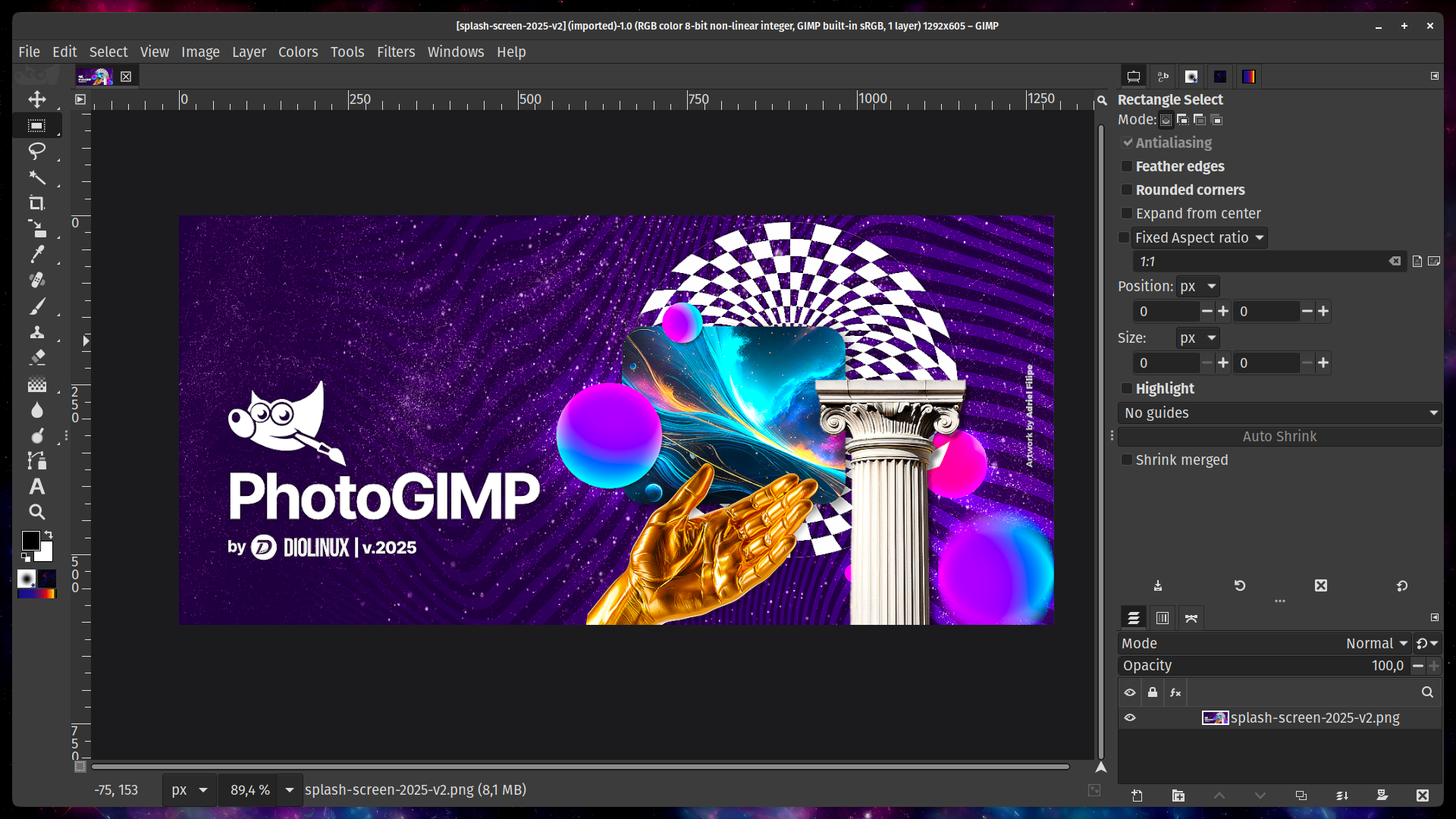
GIMP 3.0 con el parche PhotoGIMP: interfaz oscura estilo Photoshop, caja de herramientas reorganizada y paneles familiares. Captura del repositorio oficial de GitHub.
De fábrica, GIMP usa sus propias convenciones de interfaz, atajos y orden de herramientas. Es potente, pero resulta poco familiar para usuarios de Photoshop.
- Diseño de varias ventanas o ventana única
- Atajos propios de GIMP, distintos de Photoshop
- Tema del sistema o claro por defecto
- Orden estándar de herramientas de GIMP
- Ajustes de lienzo predeterminados con menos espacio de trabajo
- Pantalla inicial Wilber de GIMP
- Diseño de paneles estilo Photoshop en una sola ventana
- Principales atajos de Photoshop (Ctrl+T, Ctrl+J, etc.)
- Tema oscuro profesional optimizado para edición
- Más espacio para el lienzo con menos ruido visual
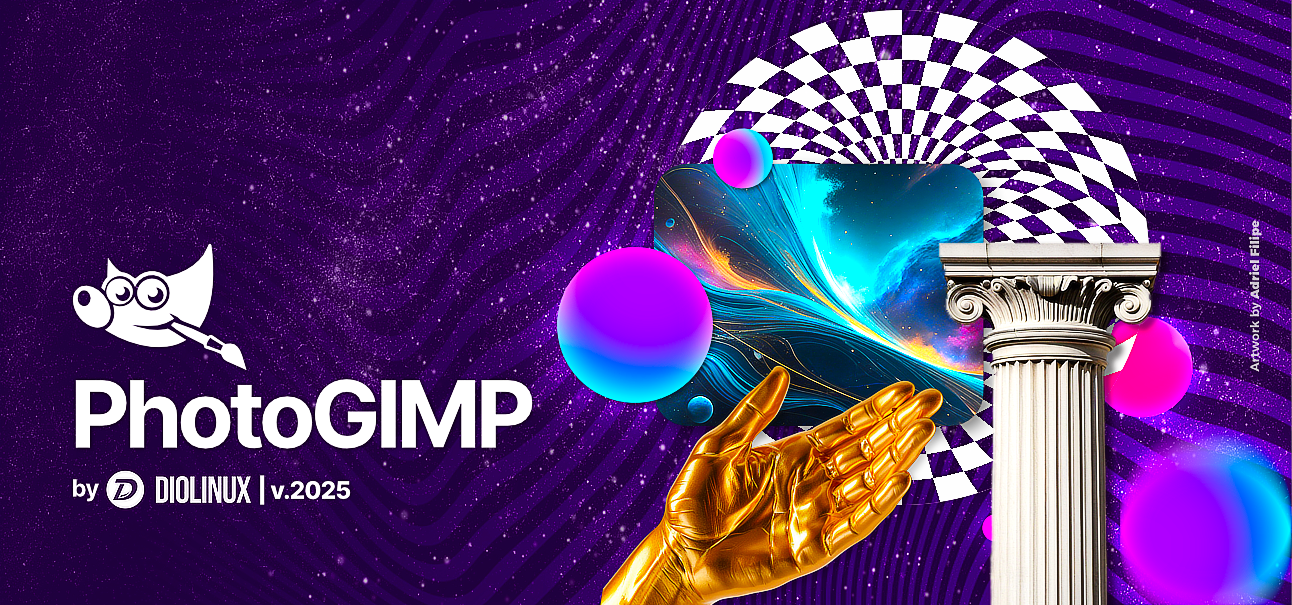
- Pantalla inicial personalizada de PhotoGIMP
- Herramientas agrupadas como en Photoshop (mover, selección, pintura, texto)
¿Qué es PhotoGIMP?
PhotoGIMP no es una aplicación independiente. Es un parche de configuración que transforma la interfaz, los atajos y la distribución de herramientas de GIMP para acercarlos a Adobe Photoshop.
✅ Qué ES PhotoGIMP
- Un parche de configuración gratuito para GIMP 3.0+ (no una app independiente)
- Atajos mapeados según la documentación oficial de Adobe
- Diseño de herramientas estilo Photoshop y espacio de trabajo oscuro
- Un proyecto open source de Diolinux con más de 24 colaboradores
- Solo archivos de configuración; tus pinceles, fuentes y plugins no se tocan
❌ Qué NO es PhotoGIMP
- No reemplaza por completo a Adobe Photoshop
- No es una aplicación independiente ni un instalador
- No es un plugin ni una extensión de GIMP
- No está afiliado a Adobe de ninguna forma
- No es ejecutable; no contiene código, solo archivos de configuración
📦 Qué incluye el parche
shortcutsrcAtajos de teclado → PhotoshoptoolrcConfiguración y orden de herramientassessionrcDiseño de ventanas y panelesdockrcConfiguración de dock/panelgimprcPreferencias de lienzo y cuadrículasplashes/Pantalla inicial personalizadatheme.cssAjustes de interfaz oscuratemplatercPlantillas de lienzo predefinidasFunciones clave
Atajos de teclado de Photoshop
Todos los atajos principales están mapeados según la documentación oficial de Adobe. Ctrl+T, Ctrl+J y Ctrl+Shift+N funcionan.
Ver tabla completa de atajos →Distribución familiar de herramientas
Herramientas reorganizadas para coincidir con las posiciones de Photoshop. Te sentirás en casa desde el primer inicio.
Tema oscuro profesional
Interfaz oscura moderna con espacio de lienzo optimizado para una experiencia de edición profesional.
100% gratis y de código abierto
Sin suscripciones, pruebas ni cuentas. Con licencia GPL-3.0.
Ver código en GitHub →¿Para quién es PhotoGIMP?
PhotoGIMP une el flujo de trabajo familiar de Photoshop con las potentes funciones gratuitas de GIMP. Seas estudiante, profesional o aficionado, encaja de forma natural en tu forma de trabajar.
🎓 Students & Beginners
Aprender edición de imágenes no debería costar 252 dólares al año. PhotoGIMP te da gratis los atajos y la distribución de interfaz que se enseñan en cursos de Photoshop, por lo que puedes seguir tutoriales de Photoshop con atajos equivalentes.
🔄 Photoshop Switchers
Si el modelo de suscripción de Adobe te cansa, PhotoGIMP te permite conservar tu memoria muscular y ahorrar cada año. Ctrl+T para transformar, Ctrl+J para duplicar capa y Ctrl+Shift+N para nueva capa funcionan como esperas.
🐧 Usuarios de Linux
Adobe no ofrece Photoshop para Linux. GIMP es el editor de imágenes más capaz de la plataforma, y PhotoGIMP lo hace más profesional y familiar. Funciona con Flatpak, Snap y paquetes del sistema, sin Wine ni máquinas virtuales.
💼 Freelancers y aficionados
¿Necesitas retoque rápido, gráficos para redes o recursos web sin pagar 20,99 dólares al mes? PhotoGIMP cubre tareas creativas cotidianas como redimensionar imágenes, quitar fondos, corregir color, crear miniaturas y diseñar gráficos sencillos, todo offline.
Cómo instalar PhotoGIMP
La instalación tarda unos 2 minutos. PhotoGIMP no es un instalador: es un conjunto de archivos de configuración que copias en la carpeta de ajustes de GIMP. Esta es la versión rápida para cada sistema.
Instala GIMP 3.0+
Descarga GIMP desde gimp.org. PhotoGIMP 3 requiere GIMP 3.0 o posterior; no funciona con GIMP 2.10 ni versiones anteriores.
Ejecuta GIMP una vez y ciérralo
Abre GIMP por primera vez y espera a que cargue por completo. Luego ciérralo. Esto genera la estructura de carpetas que PhotoGIMP debe sobrescribir.
Descarga y extrae PhotoGIMP
Descarga el ZIP de PhotoGIMP desde la página de descargas, extraído directamente de GitHub Releases. Descomprímelo y copia la carpeta 3.0 al directorio de configuración de GIMP.
Abre GIMP. ¡Listo!
Inicia GIMP y verás la interfaz de PhotoGIMP: atajos de Photoshop, tema oscuro y herramientas reorganizadas. Todo el proceso tarda menos de 5 minutos.
Rutas de configuración: Windows: %APPDATA%\GIMP\3.0 • macOS: ~/Library/Application Support/GIMP/3.0 • Linux: ~/.config/GIMP/3.0
Preguntas frecuentes
¿PhotoGIMP es gratis?
Sí. PhotoGIMP es completamente gratis y de código abierto bajo licencia GPL-3.0. Sin suscripciones, pruebas ni costes ocultos.
¿Es seguro instalar PhotoGIMP?
Sí. PhotoGIMP es un proyecto open source alojado en GitHub con más de 9.500 estrellas. Solo contiene archivos de configuración, sin ejecutables.
¿Debo instalar GIMP primero?
Sí. PhotoGIMP es un parche para GIMP, no un programa independiente. Instala GIMP 3.0+ y ejecútalo una vez antes de aplicar PhotoGIMP.
¿Por qué GIMP se ve igual tras instalar PhotoGIMP?
La causa más común es copiar archivos en la carpeta equivocada. Comprueba que colocaste la carpeta 3.0 en la ruta correcta.
¿Cómo restauro el GIMP original?
Elimina la carpeta de configuración de GIMP (3.0) y vuelve a abrir GIMP; regenerará los valores por defecto. También puedes restaurar tu copia.
¿PhotoGIMP admite mi idioma?
PhotoGIMP hereda la configuración de idioma de GIMP y usa automáticamente el idioma del sistema para la interfaz.
¿Puedo abrir archivos Photoshop (PSD)?
Sí, GIMP puede importar y exportar PSD. Algunas funciones avanzadas como objetos inteligentes pueden no estar completamente soportadas.
¿Puedo usar PhotoGIMP con GIMP 2.10?
No. PhotoGIMP 3 solo admite GIMP 3.0 o posterior. GIMP 2.10 usa otro formato de configuración.
¿Listo para transformar GIMP?
Descarga PhotoGIMP y obtén una experiencia similar a Photoshop en menos de 5 minutos. Gratis, open source y sin cuenta.
Descargar PhotoGIMP